前言
记录一下本人搭建这博客所遇到的情况,算是一篇填坑之作。
准备工作
安装git:
安装node.js:
安装过程就不赘述了,一路默认安装即可
github上新建一个仓库:
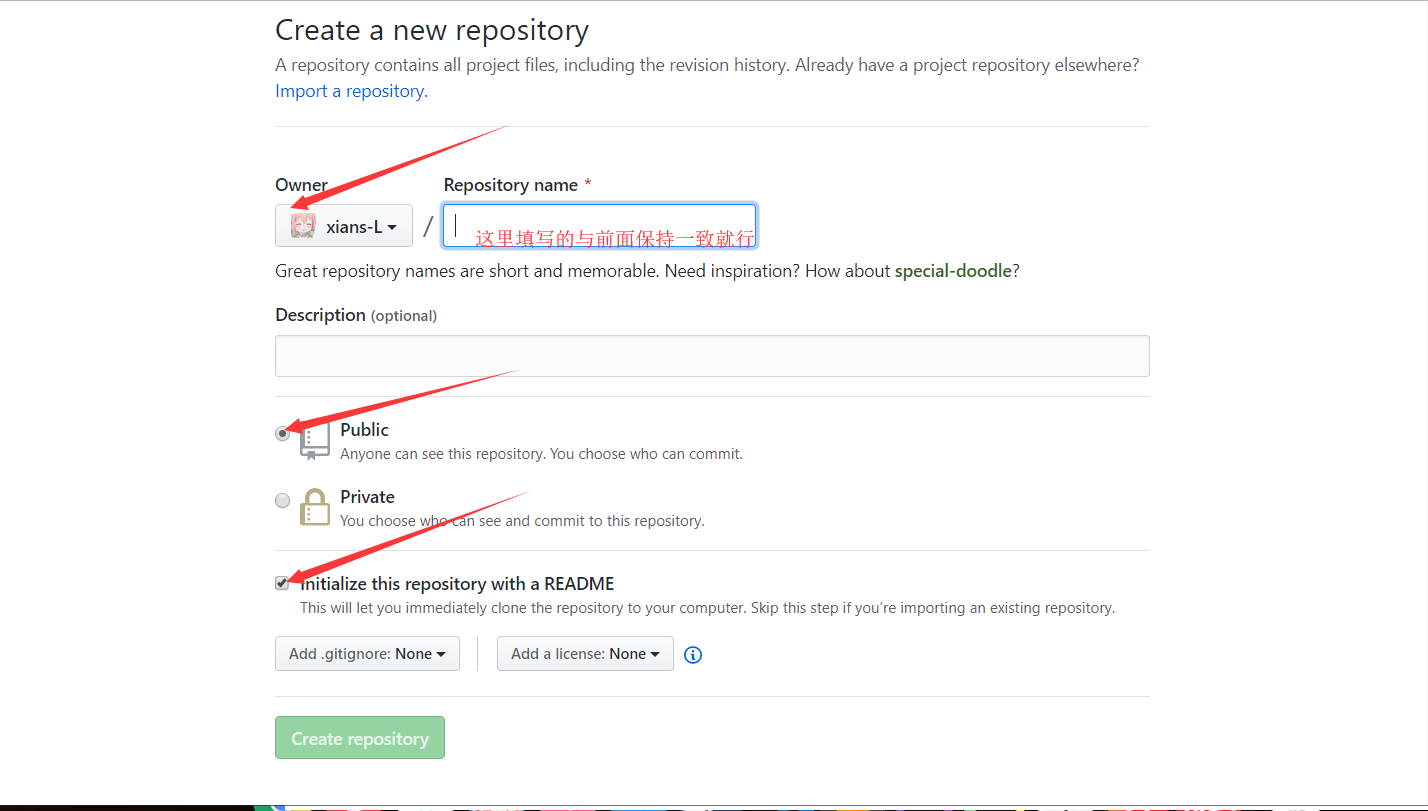
生成shh密钥:
回到桌面,鼠标右击 打开 Git Bash Here
cd ~/.ssh
如果提示: No such file or directory 说明你还没有生成过密钥
接着输入下面的命令
ssh-key -t ras -C "github邮箱地址"
连续回车3次,之后会生成一个id_ras.pub的文件,我们敲下的命令就会复制里面的内容
clip < ~/.ssh/id_rsa.pub
之后我们点击头像找到设置 > SSH and GPG keys > New SSH key > 粘贴刚刚复制的密钥
通过如下命令测试是否成功
ssh -T git@github.com

成功如上图
至此前期的准备工作已经完成了,相信看到这里的朋友已经完成了全部的操作了。
部署hexo
使用如下命令检测环境是否正常
1 | npm -v |
安装hexo
1 | npm install hexo-cli -g |
这里windows环境下我推荐用cmd 安装,我在这里安装hexo 出现了很多问题,用cmd就啥事了
接下来我们需要创建一个文件夹,注意这个文件夹很重要,之后的大部分操作都需要在这个文件里,包括以后博客的维护,切记切记。
完成后我们进入这个文件夹,鼠标右击 打开 Git Bash Here
1 | hexo init # 初始化配置 |
在浏览器输入 http://localhost:4000/ 就可以访问刚刚创建的博客了。
链接github仓库
依次输入下面的命令
1 | npm install hexo-deployer-git --save |
接着输入
hexo clean && hexo g && hexo d
打开你的浏览器输入你的github用户名.github.io
大功告成!!!
创建新博客
1 | hexo new "博客标题" |
组合命令
1 | 清除、生成、启动 |
关于博客的一些基本配置和主题美化,我将会在下一篇博客中具体讲解。